descarga al plantel completo
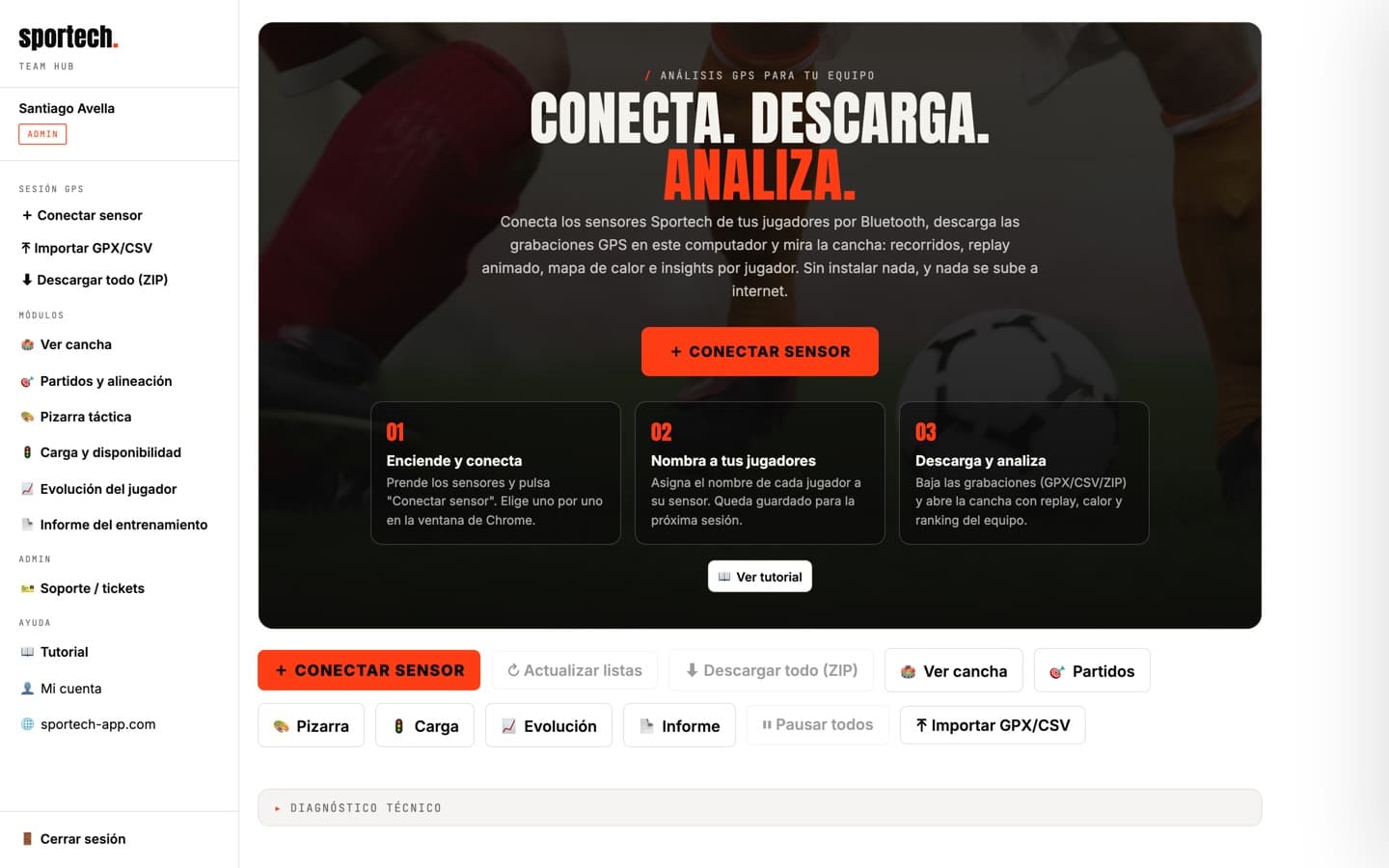
El centro de mando del entrenador: conecta varios sensores a la vez desde el computador y baja las grabaciones de todo el equipo apenas termina la sesión.
- Computador con Windows, Mac o Linux
- Google Chrome o Microsoft Edge (Safari y Firefox no tienen Web Bluetooth)
- Cuenta Sportech con licencia Team App
- 1
Abre el Team Hub
Entra con tu cuenta Sportech: si ya iniciaste sesión en la web, entras directo. La primera vez te muestra un tutorial corto.
- 2
Conecta los sensores
Pulsa + Conectar sensor y elige cada uno en la ventana de Chrome (aparecen como $ATP-…). La próxima vez salen como autorizados y se reconectan con un clic.
- 3
Pon el nombre de cada jugador
Escribe el nombre en la tarjeta de su sensor. Queda guardado para las próximas sesiones.
- 4
Pausa y descarga
Un sensor que está grabando hay que pausarlo antes de descargar. Baja cada grabación en GPX o CSV, o todo el equipo con ⬇ Descargar todo (ZIP).
- 5
Mira la cancha
Pulsa 👁 Ver en una grabación para abrir la cancha con recorrido, replay y mapa de calor. La guía «Analiza la sesión» explica cada vista.
- → Cuando el jugador entra a la cancha, el Bluetooth se corta por la distancia: es normal. La grabación sigue en el sensor y el Hub reconecta solo cuando vuelve.
- → Nada se sube a internet: las grabaciones se procesan en tu computador y quedan en tu carpeta de Descargas.
- → ¿Un módulo con candado? Se activa con la licencia Team App; si acabas de pagar, pulsa «Ya la compré — actualizar».
¿Algo falla? ¿Chrome no encuentra el sensor? Revisa el Bluetooth del computador, que el sensor esté encendido y que no esté conectado al mismo tiempo a un teléfono. Para cualquier otra falla, abre un ticket con 🎫 y deja marcado «adjuntar diagnóstico».
Abrir Team Hub