tutoriais.
Guias passo a passo com telas reais, na ordem em que você vai usá-los: compre seu equipamento, ative sua conta, grave com o app e transforme tudo em dados com o Team Hub, a prancheta e os torneios.
compre seu equipamento
Tudo em um só lugar: dispositivos GPS, combos para o elenco completo e licenças.
- 01Filtre pelo que procura. Na Loja use o filtro da esquerda — Dispositivos GPS, Combos ou Licenças — e a faixa de preço, se ajudar. Também dá para buscar por nome.
- 02Compare e escolha. Cada produto tem ficha com especificações, o que vem na caixa e foto real. Os combos já vêm prontos para 5, 11 ou 15 jogadores.
- 03Adicione ao carrinho. Misture dispositivos, combos e licenças e pague tudo em um único checkout.
- 04Pague com segurança (Stripe). Cartão de crédito ou débito. Frete e impostos aparecem antes de confirmar — sem surpresas.
- 05Receba a confirmação. O recibo oficial da Stripe chega no seu email na hora, e o pedido sai do nosso armazém nos EUA com rastreio.
- → Enviamos para 9 países — detalhes na página de Envios e devoluções.
- → Elenco completo? Os combos compensam mais que comprar por unidade.
Algo deu errado? Pagamento não passou? Confirme com seu banco compras internacionais e tente de novo — nunca há cobrança dupla.
Ir para a loja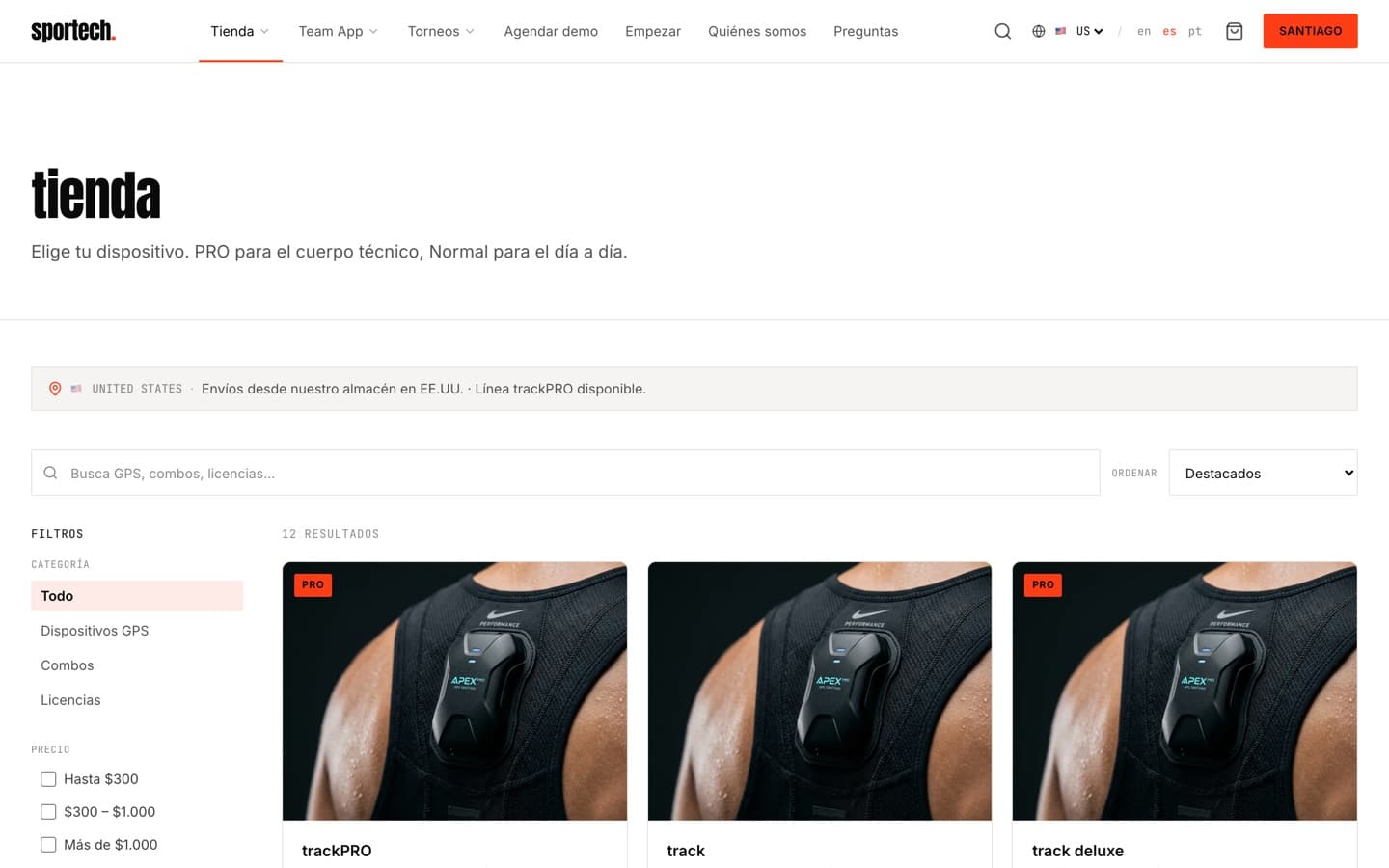
ative sua conta e licenças
Um único login para todo o ecossistema. A licença fica vinculada ao email da compra e ativa sozinha.
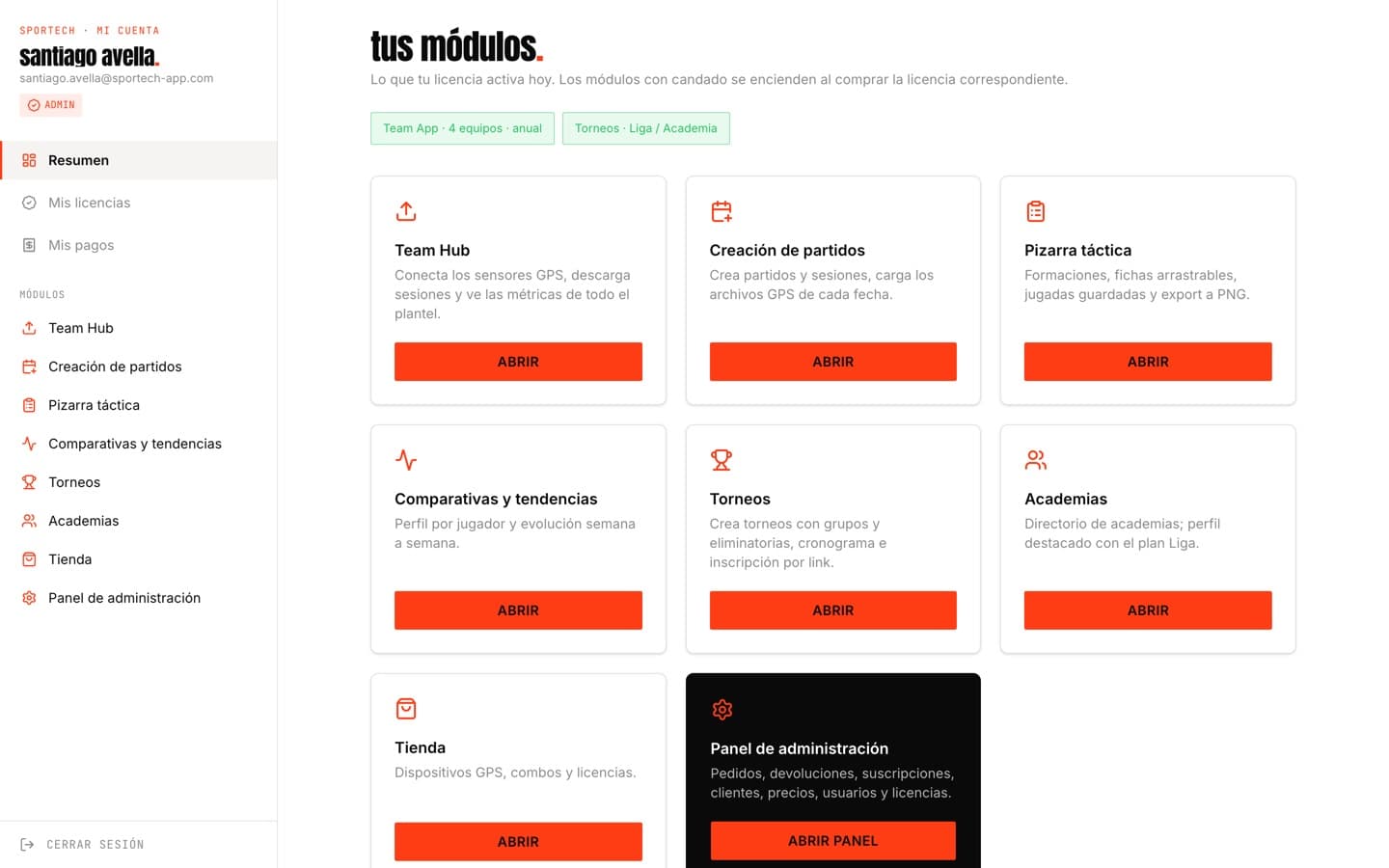
- 01Entre com seu email. Em /cuenta, com o email e a senha da compra (ou os que o admin do clube criou). A mesma sessão vale no site, no Team Hub e nos torneios — sem segundo login.
- 02Confira suas licenças. Minhas licenças mostra plano, ciclo e início. Acabou de pagar e não apareceu? Toque em Atualizar.
- 03Abra seus módulos. Cada funcionalidade é um módulo do menu lateral: o que sua licença ativa abre direto; os bloqueados mostram cadeado e o botão certo para comprar.
- 04Acompanhe seus pagamentos. Meus pagamentos lista o histórico de compras e o status das assinaturas, direto da Stripe.
- → Troca de plano ou cancelamento? Fale conosco — você mantém o acesso até o fim do período pago.
grave seu jogo com o app
O app do jogador: o sensor grava sozinho durante a partida e o Onyx Track transforma tudo em métricas no seu celular.
- · Um sensor GPS Sportech (ACTION TRACER ou PRO) carregado
- · Android 7.0+ (download direto) · iPhone via TestFlight
- · Bluetooth ligado
- 01Instale o app. No Android, baixe na página de Downloads (instalação direta .apk — aceite o aviso de origem na primeira vez). No iPhone é por convite do TestFlight.
- 02Ligue o sensor e posicione. Ele vai no bolso do colete, entre as escápulas. Ligue ao ar livre e dê alguns segundos para fixar o GPS.
- 03Jogue sem o celular. O sensor grava na própria memória: você não carrega o telefone durante o jogo.
- 04Conecte e baixe. Ao terminar, abra o app, vá em Dispositivos e escolha seu sensor: a sessão baixa por Bluetooth em segundos.
- 05Leia suas métricas. Distância total, sprints, velocidade máxima e calorias da sessão, com gráficos.
- 06Acompanhe seu progresso. O Histórico guarda todas as sessões por tipo — jogo, treino ou teste de sprints — com seus totais acumulados.
- → Classifique bem cada sessão: o histórico e a evolução são montados com isso.
- → Elenco inteiro? O treinador baixa todos os sensores de uma vez com o Team Hub.
Algo deu errado? O sensor não aparece? Confirme que está ligado e com bateria, Bluetooth ativo no celular, e aproxime a menos de um metro.
Baixar o app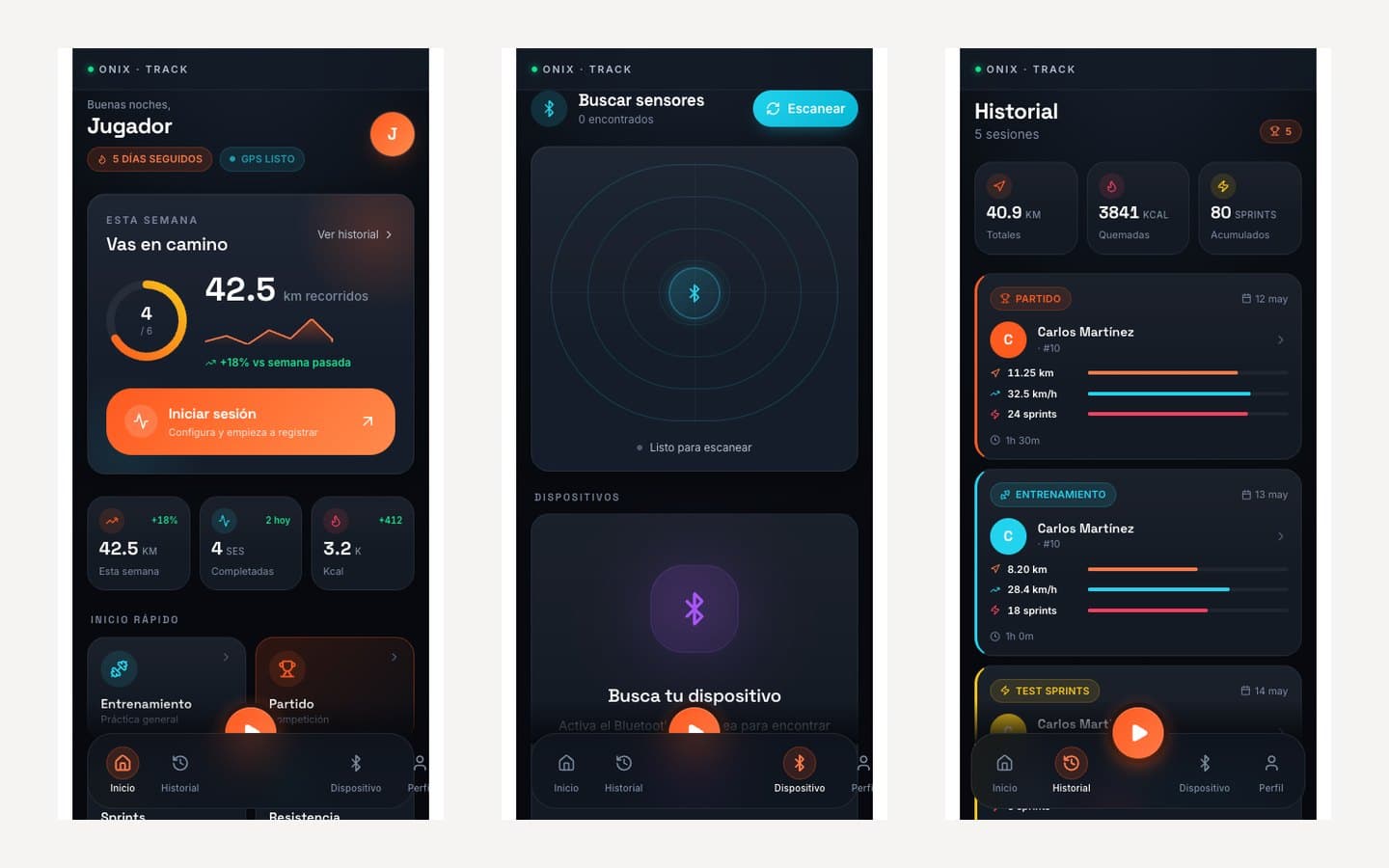
baixe o elenco completo
O centro de comando do treinador: vários sensores ao mesmo tempo, downloads do elenco inteiro e o campo com percursos, replay e mapa de calor.
- · Computador (Mac, Windows ou Linux)
- · Google Chrome ou Microsoft Edge — Safari e Firefox não suportam Web Bluetooth
- · Conta Sportech com licença Team App
- 01Abra o Team Hub. Se já entrou no site, você entra direto — é o mesmo login. O menu lateral tem todos os módulos.
- 02Conecte os sensores. Toque em Conectar sensor e escolha um por um na janela do Chrome. Vários podem ficar conectados juntos.
- 03Nomeie seus jogadores. Atribua o nome de cada jogador ao sensor uma vez — fica salvo para as próximas sessões.
- 04Baixe as gravações. Por jogador, ou tudo de uma vez com Baixar tudo (ZIP). As sessões exportam como GPX ou CSV.
- 05Analise no campo. Ver campo mostra percursos, replay animado com velocidade ajustável, mapa de calor, zonas e o ranking do time.
- → Nada sobe para a internet: as gravações são processadas localmente e você decide o que exportar.
- → Módulos fora da sua licença mostram o aviso para ativar — e 'Já comprei — atualizar' logo após pagar.
Algo deu errado? O Chrome não encontra o sensor? Verifique o Bluetooth do computador e se o sensor não está conectado ao celular ao mesmo tempo.
Abrir Team Hub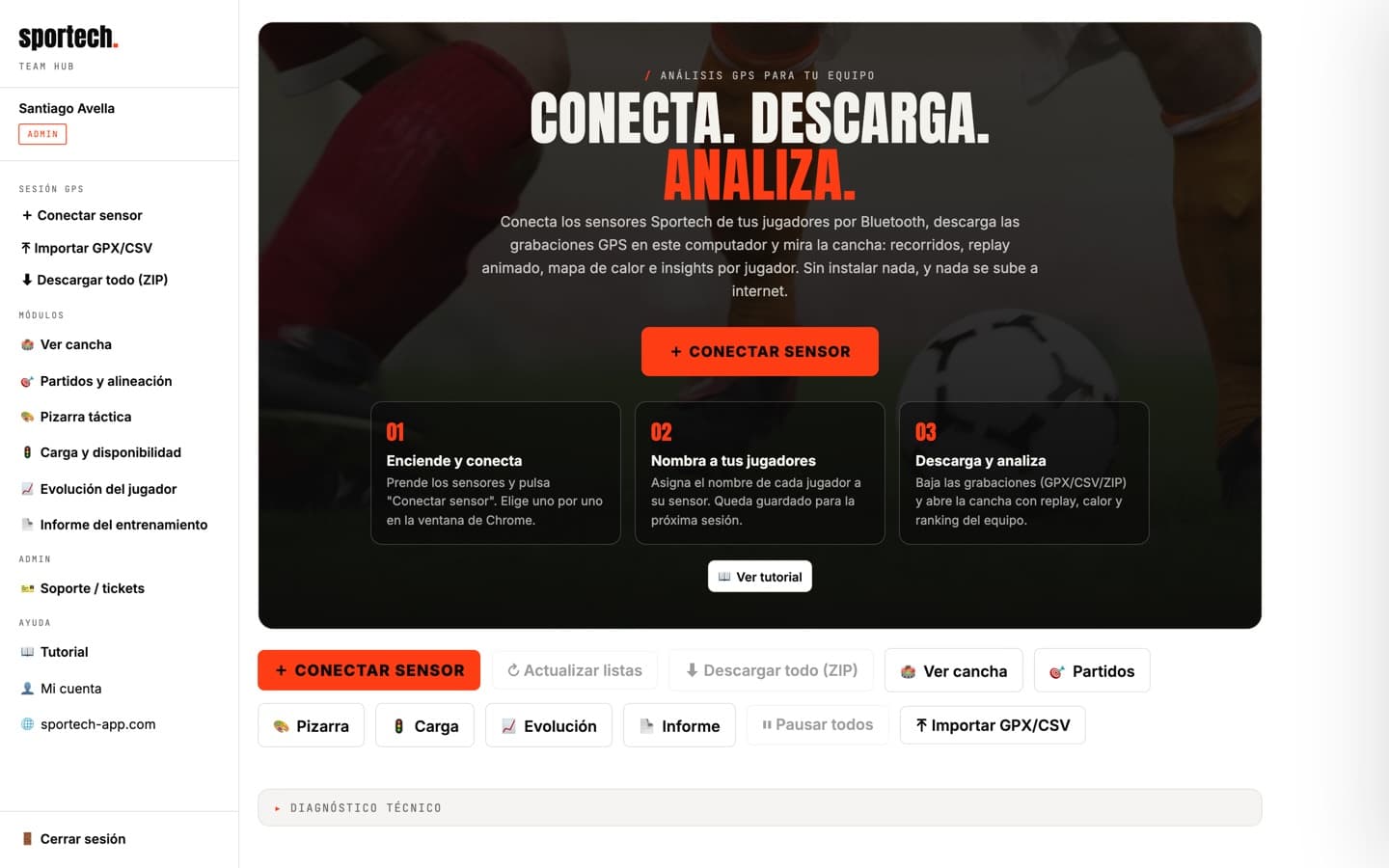
cada posição com seus dados reais
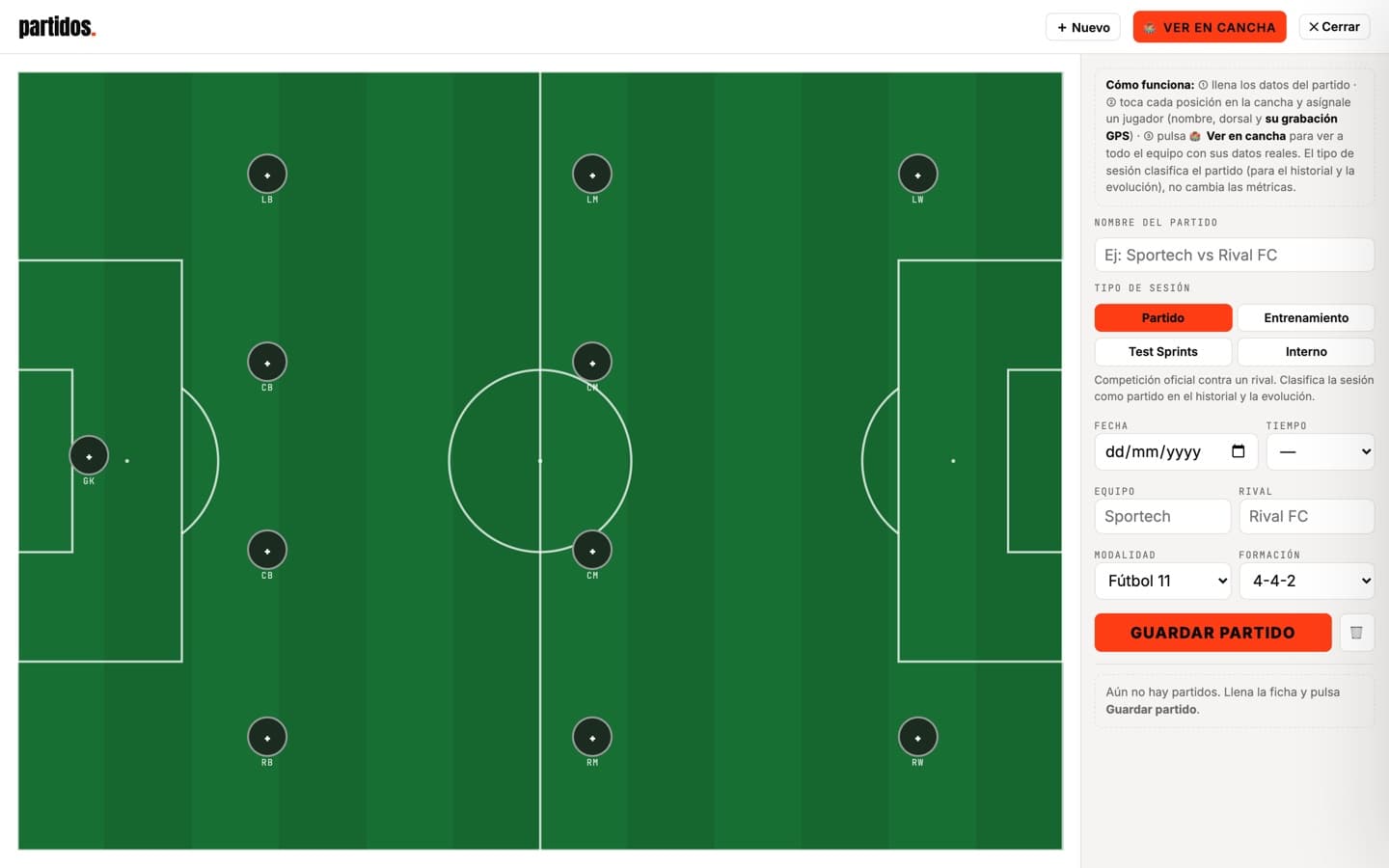
Monte a escalação no campo e dê a cada posição seu jogador com a gravação GPS daquele dia.
- 01Crie a partida. Toque em Novo e preencha a ficha: nome, tipo de sessão (jogo, treino, teste de sprints ou interno), data, rival, formato e formação.
- 02Atribua cada posição. Toque em uma posição no campo e escolha jogador, número e o arquivo GPS. Repita até completar o time.
- 03Salve a partida. Salvar partida soma ao histórico do time e alimenta a evolução individual de cada jogador.
- 04Veja no campo. Ver no campo abre o time inteiro junto, com as métricas reais do dia.
- → O tipo de sessão classifica a partida para o histórico e a evolução — não muda as métricas.
desenhe a jogada
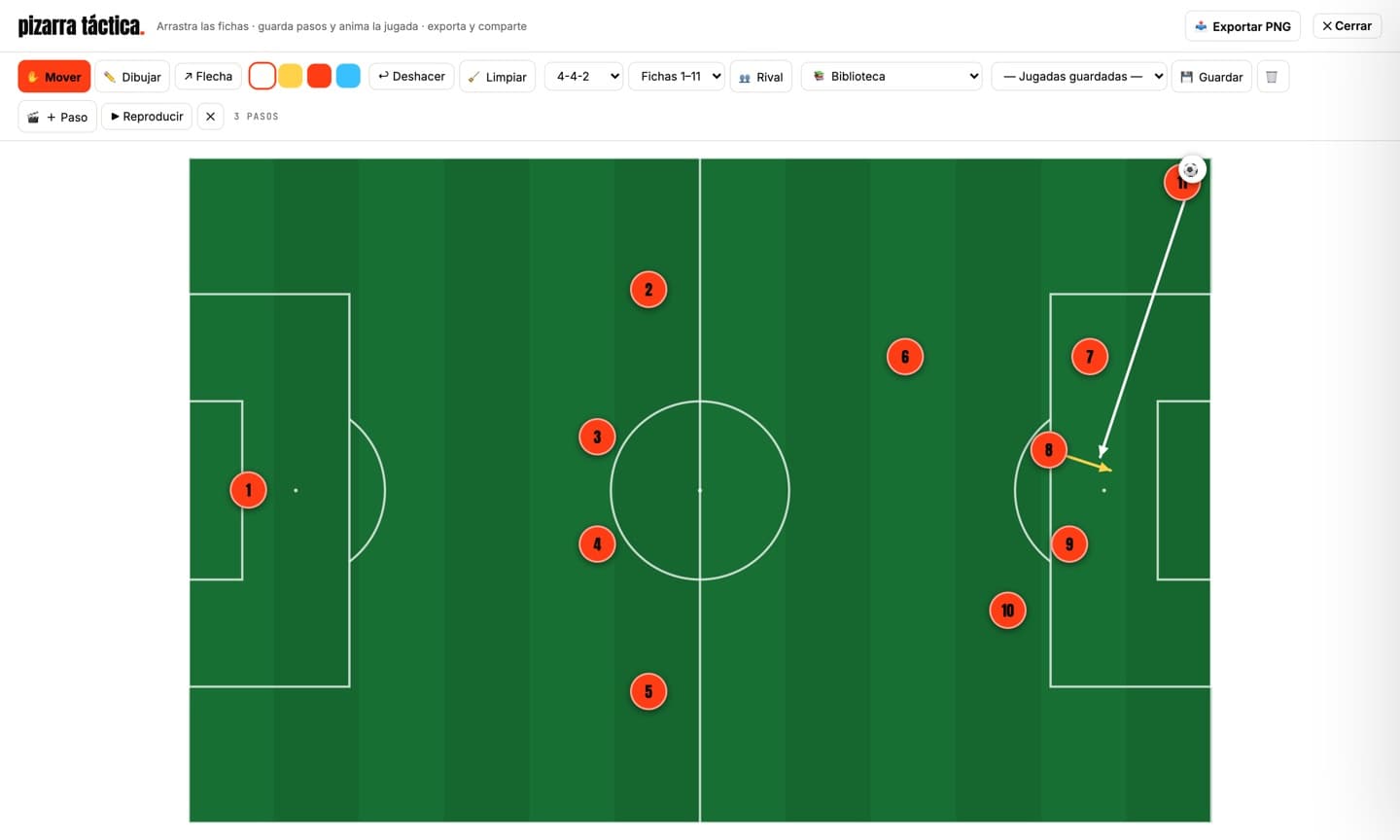
Formações, peças arrastáveis, setas e export em PNG. Incluída na licença Team App — ou avulsa.
- 01Monte a formação. Escolha 4-4-2, 4-3-3 ou a sua: as peças 1–11 se organizam sozinhas. Ative Rival para o lado espelhado.
- 02Mova e desenhe. Arraste as peças no modo Mover; mude para Desenhar ou Seta para traçar a jogada em várias cores.
- 03Corrija sem medo. Desfazer reverte o último traço e Limpar zera o campo — as peças ficam.
- 04Anime a jogada. Posicione as peças e toque em + Paso; mova e salve outro passo. ▶ Reproducir toca a jogada passo a passo, em movimento.
- 05Salve suas jogadas. Dê nomes e elas ficam em Jogadas salvas — com a animação incluída — prontas para a preleção.
- 06Compartilhe. Exportar PNG gera a imagem pronta para o grupo do time.
- → A 📚 Biblioteca traz jogadas prontas com animação: escanteio, contra-ataque, saída de bola, pressão alta e falta frontal.
- → Só a prancheta? Vende-se separada na loja — sem precisar da licença completa.
organize seu torneio
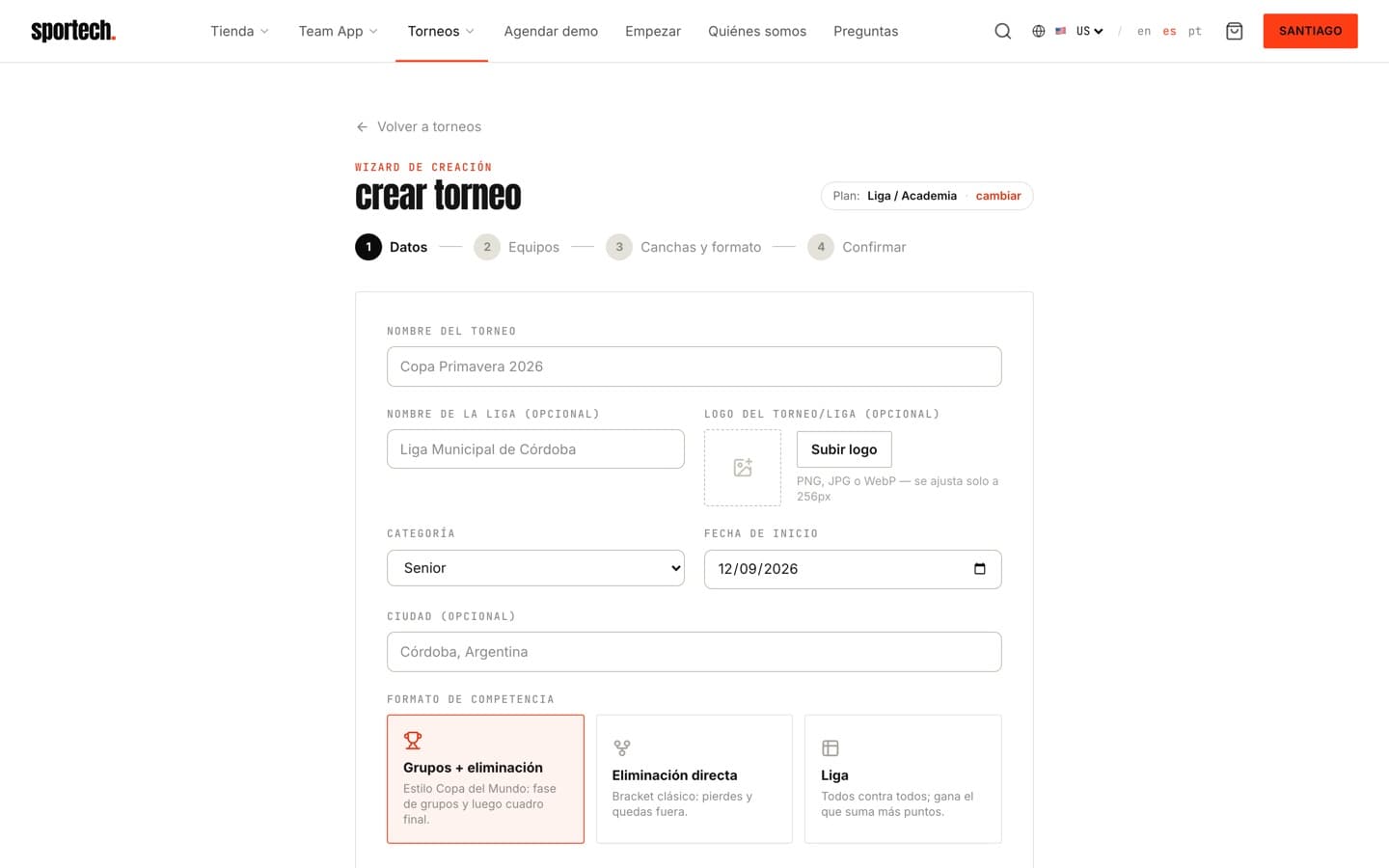
Nível profissional para a sua liga: chaves automáticas, cronograma com campos e classificação ao vivo. As equipes se inscrevem sozinhas por link.
- 01Comece grátis. O plano Grátis dá seu primeiro torneio (até 8 equipes) com tudo liberado; as licenças Organizador e Liga tornam ilimitado.
- 02Configure a competição. Nome, liga, escudo, formato (grupos, mata-mata ou misto), categorias e data de início. A chave se monta sozinha.
- 03Compartilhe o link de inscrição. Cada torneio gera um link único: mande no WhatsApp e cada equipe registra elenco, escudo e números — você só aprova.
- 04Publique o cronograma. Datas, horários e campos com descansos respeitados, exportável para Google e Apple Calendar.
- 05Acompanhe ao vivo. Lance resultados e a tabela atualiza com os critérios oficiais de desempate; artilheiros incluídos.
- → Tudo roda na sua conta única Sportech — a mesma da loja e do Team Hub.
inscreva sua equipe
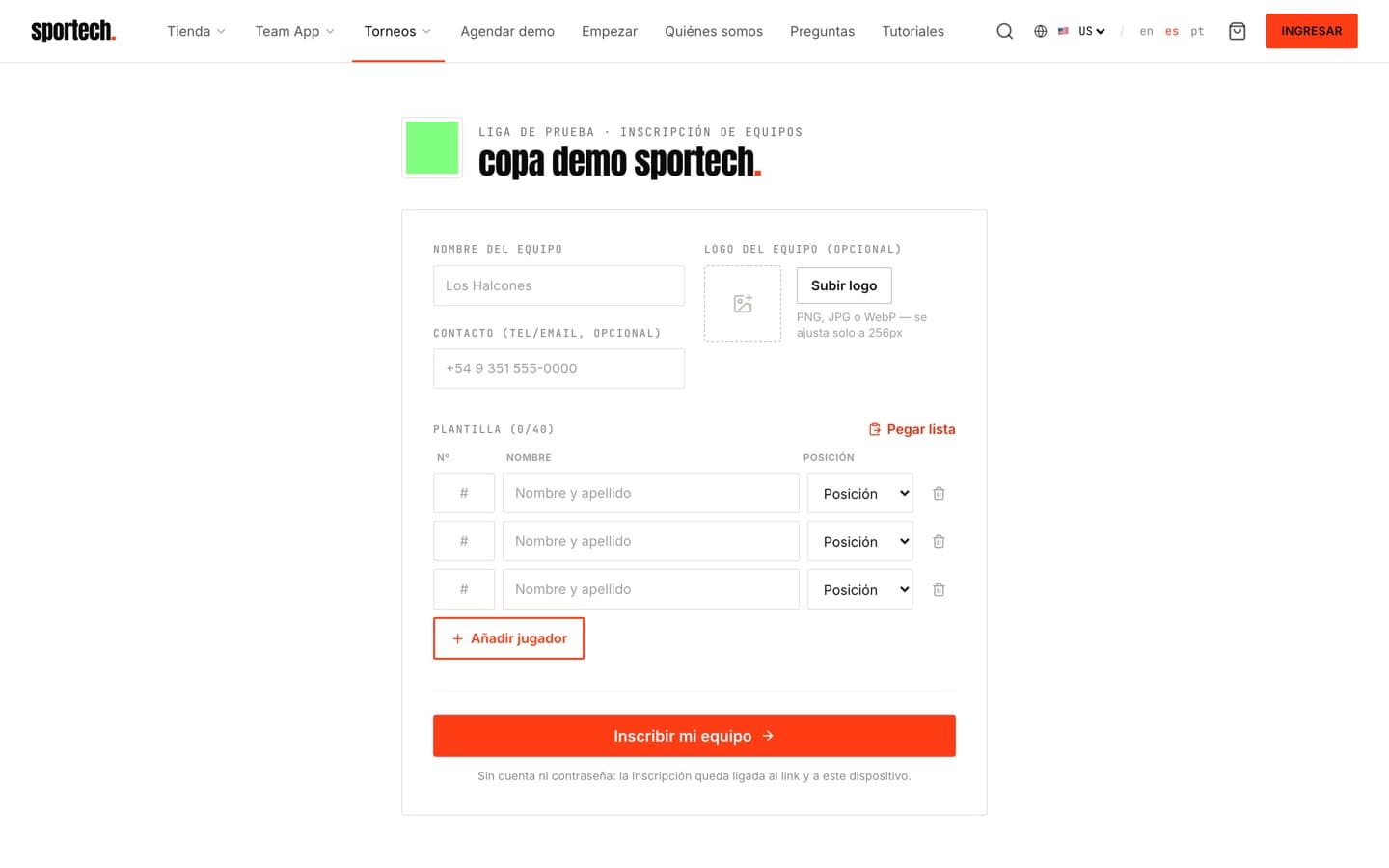
Recebeu um link de inscrição? É assim que você registra sua equipe — sem conta nem senha.
- 01Abra o link do organizador. É único por torneio. Abra no celular ou no computador — o formulário carrega com o nome do torneio.
- 02Defina a identidade da equipe. Nome, escudo (a imagem se ajusta sozinha) e um contato opcional para o organizador te achar.
- 03Carregue seu elenco. Jogador por jogador com número (1–99) e posição — ou use Colar lista para trazer o elenco inteiro do WhatsApp de uma vez.
- 04Inscreva e guarde seu acesso. Toque em Inscrever minha equipe. A inscrição fica ligada ao link e àquele dispositivo, para editar depois.
- → Mudanças de última hora? Abra o mesmo link no mesmo dispositivo e edite o elenco.
Algo deu errado? O link não abre o formulário? Peça ao organizador para reenviar completo — ele traz um código depois de ?codigo=.
Conhecer os torneios