baixe o elenco completo
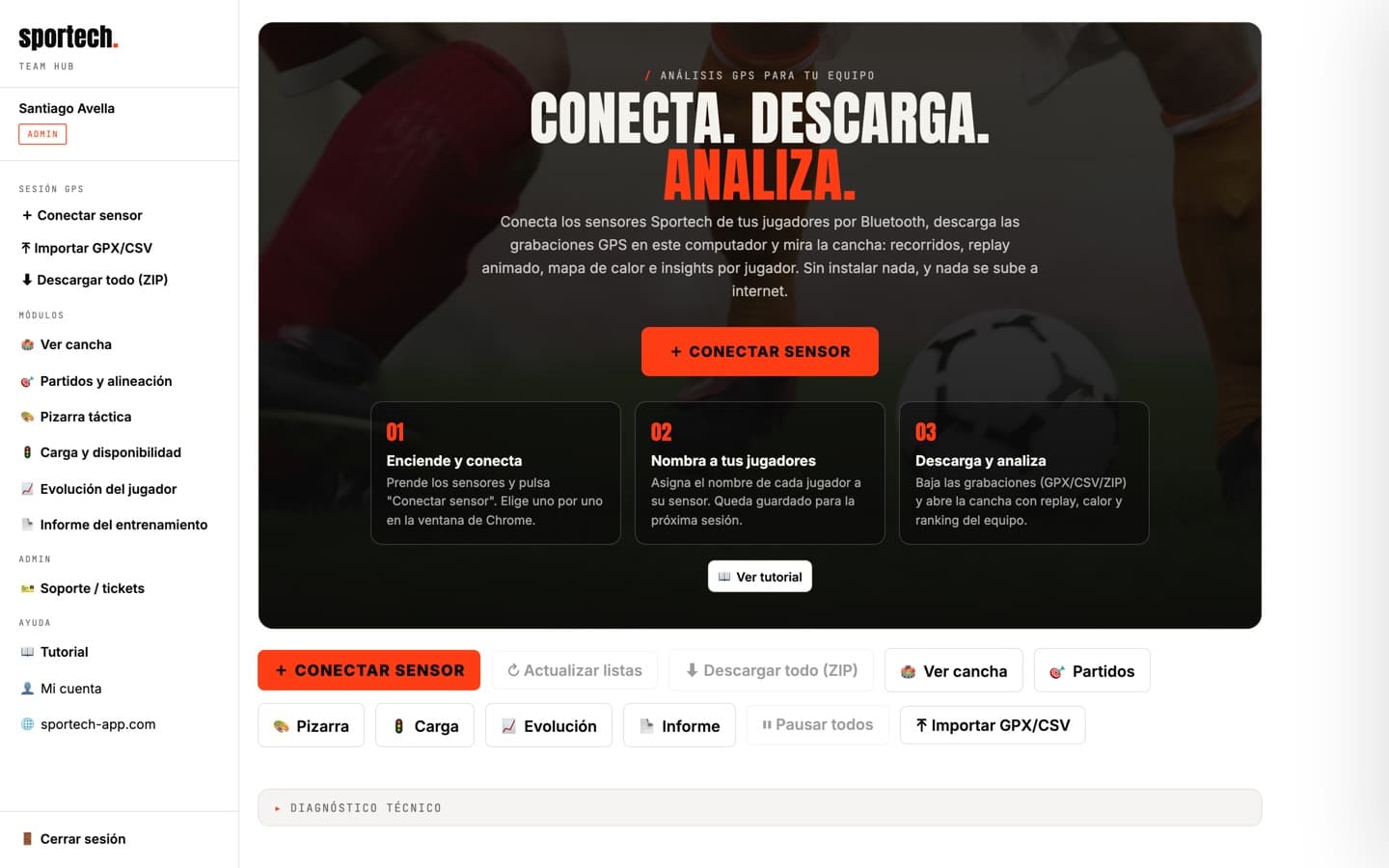
O centro de comando do treinador: conecte vários sensores de uma vez pelo computador e baixe as gravações do time inteiro assim que a sessão termina.
- Computador com Windows, Mac ou Linux
- Google Chrome ou Microsoft Edge (Safari e Firefox não têm Web Bluetooth)
- Conta Sportech com licença Team App
- 1
Abra o Team Hub
Entre com sua conta Sportech: se já entrou no site, você entra direto. Na primeira vez ele mostra um tutorial curto.
- 2
Conecte os sensores
Toque em + Conectar sensor e escolha cada um na janela do Chrome (aparecem como $ATP-…). Na próxima vez aparecem como autorizados e reconectam com um clique.
- 3
Coloque o nome de cada jogador
Escreva o nome no cartão do sensor dele. Fica salvo para as próximas sessões.
- 4
Pause e baixe
Um sensor que está gravando precisa ser pausado antes de baixar. Baixe cada gravação em GPX ou CSV, ou o time inteiro com ⬇ Baixar tudo (ZIP).
- 5
Veja o campo
Toque em 👁 Ver numa gravação para abrir o campo com percurso, replay e mapa de calor. O guia “Analise a sessão” explica cada visão.
- → Quando o jogador entra em campo, o Bluetooth cai pela distância: é normal. A gravação continua no sensor e o Hub reconecta sozinho quando ele volta.
- → Nada sobe para a internet: as gravações são processadas no seu computador e ficam na sua pasta de Downloads.
- → Um módulo com cadeado? Ele ativa com a licença Team App; se acabou de pagar, toque em “Já comprei — atualizar”.
Algo deu errado? O Chrome não encontra o sensor? Verifique o Bluetooth do computador, se o sensor está ligado e se não está conectado a um celular ao mesmo tempo. Para qualquer outra falha, abra um ticket com 🎫 e deixe marcado “anexar diagnóstico”.
Abrir Team Hub